Unterrichtsteams anlegen
Einmalig sauber vorgehen – in 6 Schritten zu fertigen Klassen-Teams.
Kurzanleitung
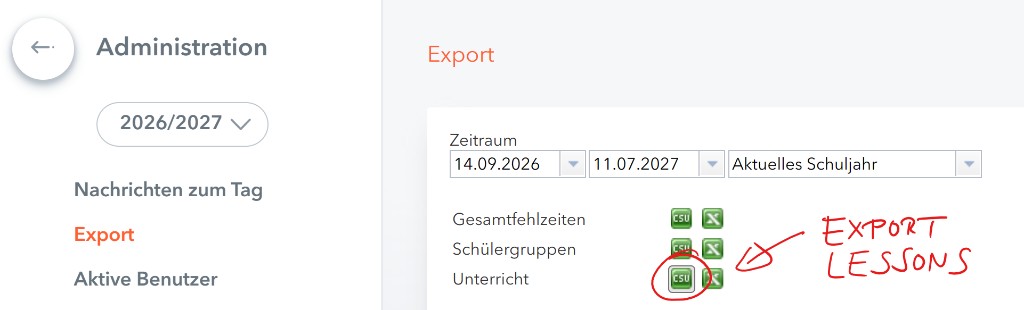
- 1Unterrichtsdaten importieren (WebUntis, Sokrates, Excel) oder manuell eingeben
- 2Fächer bereinigen – ORD, DIR, KV automatisch herausfiltern
- 3Lehrer-Kürzel → E-Mail zuordnen (aus Stammdaten oder Paste)
- 4Team-Namen generieren & prüfen
- 5Kursteam-Anlage.cmd herunterladen und per Doppelklick starten (MFA-fähig)
- +Optional: Schüler als Mitglieder per PowerShell-Script hinzufügen
Datei oder Paste importieren
WebUntis-Export, Sokrates-CSV oder eigene Excel-Vorlage – wird automatisch erkannt und eingelesen.
Manuell erfassen
Unterrichtszeilen (Klasse, Fach, Lehrkraft, optional Gruppe) einzeln eingeben – für wenige Teams oder zum Ergänzen.
Einzelne Teams
Ein oder mehrere fehlende Unterrichtsteams ohne Stundenplan-Import – Zeile für Zeile eintragen und anlegen.
Schritt 1 – Daten importieren
Unterrichtsdaten aus WebUntis, Sokrates, Excel oder per Copy&Paste einlesen.
subject, teacher, klassen werden erkannt.
Alternativ Stundenliste markieren → links einfügen → Übernehmen.
Copy & Paste
Datei hochladen
Datei hier ablegen oder klicken
CSV, XLSX, XLS
U-Nr, Lehrer, Fach, Klasse(n), Schülergruppe.
Schritt 2 – Fächer bereinigen
Verwaltungsfächer ausschließen, Duplikate entfernen und die Datenliste prüfen.
Fächer ausschließen
Klicken Sie ein Fach an, um es auszuschließen (Haken = ausgeschlossen).
Nummerierte Varianten (z. B. OMAI1/OMAI2) erscheinen als Familie.
Standard: ORD, DIR, KV sind bereits markiert.
Duplikate & Filter anwenden
Empfohlen für Schwerpunkte und geteilte Fächer (z. B. BESPM1AK1BK, ETH, OMAI, ENWS):
aus 1AK~1BK bzw. gleicher Schülergruppe wird ein Kursteam statt eines Teams pro Klasse.
Abschalten, wenn wirklich je Klasse ein eigenes Team gewünscht ist.
WebUntis speichert Parallelgruppen oft im Fachkürzel. Die Normalisierung übernimmt die Ziffer in die Gruppe (nur wenn diese noch leer ist).
Schritt 3 – Daten prüfen & ergänzen
Zeilen bearbeiten, löschen oder manuell hinzufügen. Sortierung per Klick auf Spalten-Kopf.
Filter & Sortierung
Schritt 4 – Lehrer-E-Mails zuordnen
Kürzel → E-Mail. Stammdaten-Treffer werden beim Öffnen dieses Schritts automatisch zugeordnet und bei Änderungen mitgespeichert.
- Lehrer aus Unterrichtsdaten erkannt
- Alle Lehrer mit E-Mail zugeordnet
Neue Lehrer-Liste importieren (Copy&Paste oder Datei)
Copy & Paste
Datei hochladen
Lehrer-Liste ablegen oder klicken
CSV oder Excel – Spalten Kürzel & E-Mail
Schritt 5 – Team-Namen konfigurieren
Schuljahr-Präfix, Namens-Schema und Trenner festlegen, dann Team-Namen generieren.
- Namens-Schema festgelegt
- Team-Namen generiert
- Mindestens ein gültiges Team
Team-Namen
Für automatisch erzeugte Lehrer-E-Mails wird Kürzel@<Domain> verwendet – die Domain steht oben.
Bei Parallelgruppen denselben Basisnamen: Baustein Gruppe oder Lehrer im Namensschema ergänzen, sonst kollidieren Namen/Mails.
„Intelligentes Präfix“ kürzt z. B. 1HMA,1HMB zu 1HMAB bzw. 1HMA,1HMB,2HMA,2HMB zu 12HMAB.
Die generierte (bereinigte) Team-Liste wird als Unterrichtsbelegung in den App-Daten des aktuellen Schuljahres gespeichert und mit dem Browser-Backup mitexportiert – z. B. für spätere Module wie Klassen-Chats.
Schritt 7 – Schüler als Mitglieder (optional)
Schülerliste hochladen und PowerShell-Script zum Befüllen der Teams generieren.
Format: pro Zeile
Klasse;UPN oder Klasse;Gruppe;UPN (Gruppe = z. B. G1/G2 für Sprachgruppen).Wenn ein Kursteam eine Gruppe (z. B. G1) hat, wird bevorzugt die passende
Klasse;Gruppe‑Liste verwendet, sonst die Klassenliste.
Microsoft Graph im Browser
Zuerst Kursteams aus Microsoft laden: Es werden alle Team-Gruppen im Mandanten per Graph abgefragt (mailNickname). Anschließend werden Schüler den passenden Teams nach Klasse/Gruppe (wie in der Liste) zugeordnet – dieselbe Logik wie beim PowerShell-Skript.
Schülerliste einfügen
Copy & Paste
Trenner: Semikolon, Tab, | oder mehrere Leerzeichen. Leere Zeilen und Zeilen mit
# am Anfang werden ignoriert.
Datei hochladen
Schülerliste hier ablegen oder klicken
CSV oder Excel mit Klasse, optional Gruppe, UPN/E-Mail
Erwartete Spalten: Klasse, optional Gruppe, sowie UPN/E-Mail (z. B. UPN, E-Mail, Email).
Zusammenfassung
Teams auswählen
Hier können Sie festlegen, welche Kursteams Mitglieder bekommen. Standard: nur Teams, für die passende Schülerdaten gefunden wurden.
| Auswahl | Team | Gruppenmail | Schüler gefunden |
|---|---|---|---|
| Noch keine Teams oder Schülerliste – zuerst oben übernehmen. | |||
Generiertes PowerShell‑Script
# Sobald eine Schülerliste übernommen wurde, erscheint hier das Script.
Schritt 6 – Kursteams anlegen
Kursteams online über das Azure-Backend anlegen oder alternativ die CMD-Datei per Doppelklick starten.
Online anlegen (Azure-Backend)
Sendet Ihre Team-Liste an die Kursteams-API (App-Only, Template educationClass). Fortschrittsbalken, geschätzte Restzeit und scrollbares Protokoll – Seite während des Jobs geöffnet lassen.
Konfiguration: ms365-config.js (URL und Scope). Mandant und Tenant-Lizenz werden serverseitig aus Ihrer Microsoft-Anmeldung geprüft (Kursteams.Create + License.Access).
Kursteam-Anlage.cmd
Enthält alle Teamdaten eingebettet – keine separate CSV nötig. Erstellt Teams mit New-Team -Template EDU_Class (wie bisher), ergänzt um:
- Checkpoint/Fortsetzen nach Abbruch (
Kursteam-Anlage-checkpoint.json) - Retry bei Drosselung statt sofortigem Fehler
- ETA-Fortschritt, Log-Datei, Hinweis bei Entra-250-Limit
Alternative: einfache Variante (ohne Checkpoint)
Kursteam-Anlage-einfach.cmd
Minimales Script: feste 2-Sekunden-Pause, keine Fortsetzung nach Abbruch. Sinnvoll für wenige Teams oder wenn Sie bewusst die schlanke Version wollen.
CSV-Vorschau
TeamName,Gruppenmail,Besitzer
PowerShell (eingebettet, wie CMD oben):
# Wird beim Öffnen von Schritt 7 mit Ihren Teamdaten gefüllt …
Alternative: CSV + einfaches PowerShell-Script
neueteams.csv ausführen.$TeamsList = Import-Csv -Path .\neueteams.csv -Encoding UTF8 Connect-MicrosoftTeams …
Kursteams folgen dem Schulalltag: jedes Jahr × jede Klasse × jedes Fach (und bei Bedarf jede Gruppe) erhält ein eigenes Unterrichtsteam – so wie der Unterricht abgerechnet und dargestellt wird. Ein neues Schuljahr bedeutet neue Klassen und damit neue Kursteams; alte Teams gehören zum Vorjahr und werden nicht „weiterverwendet“.